

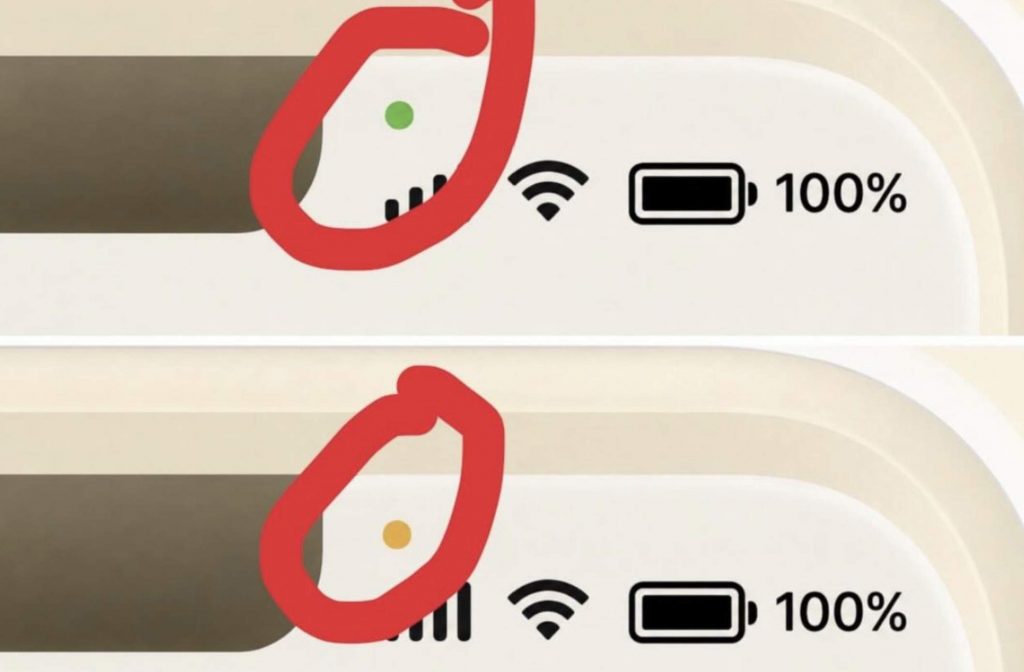
Время от времени на телефоне появляется зелёная или оранжевая точка. Что это означает? 0
Время от времени и в латвийских, и в зарубежных социальных сетях и на форумах появляется один и тот же вопрос — что означает маленькая зелёная или оранжевая точка в верхней части экрана телефона? Кто-то беспокоится, не прослушивают ли его, кто-то шутит, что это «светофор», а кто-то уверенно утверждает: «Зелёная — камера, оранжевая — микрофон».
Поэтому мы решили выяснить, что эти точки на самом деле означают.
Если вы пользуетесь iPhone, ответ довольно прост. Оранжевая точка в верхней части экрана означает, что какое-то приложение в данный момент использует микрофон телефона. Это может происходить во время телефонного звонка, при записи голосового сообщения, при использовании WhatsApp, Messenger, Instagram, Zoom, Teams или любого другого приложения, которому нужен доступ к микрофону.
В свою очередь зелёная точка на iPhone означает, что какое-то приложение использует камеру или одновременно камеру и микрофон. Она может появиться, например, при фотографировании, съёмке видео, участии в видеозвонке или использовании приложения, в котором включена камера.
Важно — сама по себе эта точка не означает, что телефон взломан или что кто-то тайно вас прослушивает. Это индикатор конфиденциальности, который показывает пользователю, когда используются микрофон или камера.
Похожая система есть и в более новых телефонах Android. Там обычно виден зелёный индикатор в правом верхнем углу экрана. Это означает, что какое-то приложение использует камеру или микрофон. В некоторых телефонах сначала может появиться также значок камеры или микрофона, но через некоторое время он превращается в маленькую зелёную точку.
Если точка появляется в тот момент, когда человек сам разговаривает по видеосвязи, записывает голосовое сообщение или использует камеру, поводов для беспокойства нет — телефон просто показывает, что соответствующая функция активна.
Однако если зелёная или оранжевая точка появляется неожиданно, например когда камера или микрофон вроде бы не используются, стоит проверить, какое приложение это делает.
В случае с iPhone можно открыть центр управления, то есть Control Center, — там обычно видно, какое приложение недавно использовало микрофон или камеру. В телефонах Android можно провести по экрану вниз и нажать на индикатор, чтобы увидеть, какое приложение в данный момент использует камеру или микрофон.
Если вы видите незнакомое или подозрительное приложение, безопаснее проверить его разрешения. Это можно сделать в настройках телефона, в разделе «Конфиденциальность» или «Разрешения приложений». Там можно отключить доступ к камере или микрофону для конкретных приложений.
Особенно внимательными нужно быть, если индикатор появляется регулярно, но непонятно почему. В таком случае рекомендуется проверить недавно установленные приложения, обновить программное обеспечение телефона и удалить те приложения, происхождение которых не вызывает доверия.